News Strip

Loading...
ラベル Soft の投稿を表示しています。 すべての投稿を表示

2007年5月17日

E61でActive Fileを試す

今までE61のファイルエクスプローラーにはY-BrowserをつかっていたのだけどActive Fileっていう別のファイルエクスプローラーの存在を知ったのでE61で試してみた。
まだベータ版みたいだけどかなり高機能で見た目もY-Browserより洗練された感じで好感がもてる
気に入ったのでY-Browserから乗り換えてみることに
乗り換えるとなったら必要のないものをメモリに入れておくのが嫌なのでY-Browserを消してActiveFileに完全に乗り換えることにした。
Y-Browserも削除して心機一転!?この機会にいままで適当に保存していたminiSD内のデータを整理しようとおもいファイルを移動しようとしたのだが移動出来ない…
メニューにはMoveがあってそれをちゃんと選択してるのに何も変化なし…

Y-Browserさんおかえりなさい

と言うことでまたY-Browserにお世話になることにしました。
自分の操作が悪かったのかもしれないがまぁベータ版だしどうしてもActiveFileを使いたいって言う訳じゃないから即刻もとにもどしましたとさ
ActiveFileはこれからに期待します。

とりあえずこんな機能があった
・スクリーンショットをとれる(実際にはちゃんと動いていないっぽいけど…)
・タスク管理機能(TaskManで見れないようなタスクまで見れるので下手に終了させないほうがいいかも)
・SMSを自分の好きな状態にして作成できる(送信済み、受信済み等)
等、この他にもなんかあったけどあまりいじってないからわからない…

2007年4月1日

E61タスク管理とランチャー

Handy Taskmanのランチャー機能
Handy Taskmanをインストールするとメニューボタン長押しで出てくるタスクマネージャーと置き変わる。
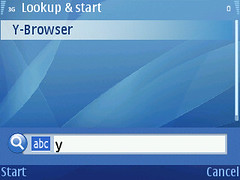
Handy TaskmanにはLookup & Startと言うランチャー機能があるんだけどこれが便利
メニューキー長押しでHandy Taskmanを起動したらアプリケーションの名前をキーボードで打つとインクリメンタルサーチが始まってそこから任意のアプリケーションを起動できる


たとえばOpera miniを起動したかったらメニュー長押しでHandy Taskmanを起動し、キーボードで「o」と入力するだけでOpera miniが候補にあがってくるそれを選択するだけでOpera miniが起動する

いやぁーこれはスマートな使い方だ
この機能を最大限スマートに使うためE61の言語設定を日本語から英語に変えた
英語にしておくとアプリケーション名も英語になるし、アルファベット入力がデフォルトの入力になるのでアプリケーションの名前を入力しやすい
もちろん日本語の入力も問題なくできる

2007年3月26日

E61スクリーンショットアプリバージョンアップ


E61で使っているスクリーンショットアプリがバージョンアップしていたので早速入れ替えてみようとしたのだけど今まで入れていた古いバージョンのスクリーンショットアプリが消せなくなっていた。
アプリマネージャーから削除を選択するとプログレスバーは途中まで進むのだが途中で止まって削除できませんというエラーが表示され削除が完了しない
新しいバージョンをインストールしようとしても「すでにスクリーンショットアプリが入っています」となって置き換えを選択しても削除出来ないらしく同じように途中でインストールが止まってしまう。
スクリーンショットアプリをminiSDに入れてるのがだめだったのだろうか。
とにかく消せないとなると消したくなるのが人の性、MacにminiSDをマウンとし、バックアップをとってスクリーンショットと名のつくものを片っ端から削除。(E61のY-browserで同じ様に削除しようとしたけど消せなかった)
E61で消せなかったものが簡単に消せた。
miniSDをE61にマウントアプリケーションは無くなっていたがアプリマネージャーからみるとまだ残っている。
アプリマネージャーから削除を選択するとさっきまでとは明らかにプログレスバーの進むスピードが違うあっと言う間に削除が完了、晴れて新しいバージョンのスクリーンショットアプリがインストール出来ましたとさ

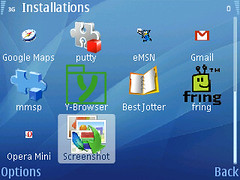
新しいバージョンはアイコンがかっこよくなってる
PhotoshopCSみたいなアイコンこっちの方がE61には似合うぜ
肝心の機能ですがこれはスクリーンショットを撮ったあとHandy Taskmanなんかでスクリーンショットアプリを前面に持ってくると最後に撮ったスクリーンショットが表示されるといった感じに変わってた(前もそうだったのかな)
そんなに何かが変わったって感じではないけどアイコンがきれいになったっていうだけで満足

新しいスクリーンショットアプリはE61のメニュー>カタログで、Handango>Specialsで手に入る
バージョンは2.60になってた。

2007年3月23日

Nokia E61のメモ環境比較

E61のメモ環境を自分基準で比較してみた。
ノート(標準アプリ)
ノートはちょっとしたメモをとるには動作も早くメモをとった日付も一覧時に見ることが出来るしファイル名をいちいちつけなくても保存することが出来る(Macのスティッキーズみたいな感じ)といいことが多いのだが文章が長くなってくると変な動作をし始める
変な動作というのは文章の一番下にカーソルを合わせようとした際にカーソルが一番上に飛んでしまうというものだ
一度一番上にカーソルが飛んでしまうともう一度ナビゲーションキーを使って下に移動しないといけないのである
これが思いのほか大変で文章の一番下の行を行きすぎるとまた最初の行に戻ったりしてイラっとさせる
文章の一番上でナビゲーションキーを上にすると文章の一番下に移動してくれるといいのだがそれはできない…

Document(標準アプリ)
DocumentというOfficeのWordと互換性をもったアプリ
これはノートに比べると多少起動が遅かったり起動してすぐに書き始めることが出来ない(新規ドキュメントを作るという動作が必要)保存する際ファイル名を考えて保存先を指定しないといけない等軽くメモを取るって用途には向かない感じ(まぁちょっとしたメモを取ることを想定して作られたものじゃなさそうだししょうがないっちゃしょうがないわけだが…)
でもWord互換というだけあって機能は申し分ない
(置換機能やフォントの変更など)
環境設定でデフォルトの画面倍率を変えれるのが便利
表示されるフォントがほどよい大きさになって一画面に表示される情報量がいい感じ。
私の場合はデフォルトでtxtファイルとして保存するようにしてるから作ったデータを簡単にPCと共有できる。

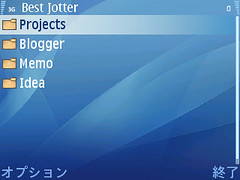
Best Jotter(シェアウェア)
ZERO-3のときにお世話になってたTOMBOってソフトにそっくりなメモソフト
標準のノートにカテゴリー分けの機能をつけたような感じTOMBOと同じようにファイルを暗号化する事も出来るちょっと高機能なノート
ノートやDocumentと違って書いたものをメールやBluetoothで送信するって機能がないのが残念
あと一画面に表示されないぐらいまで文章を書いていったとき自動でスクロールしてくれないので書いてる文章が途中で見えなくなってしまう
これも長文を書くには向いていない
書いた文章をエクスポート出来るがファイル形式がcsvにしか出来ないのでデータの二次利用って言う点では私は使いにくい

私の使い方でオールマイティーに使えるメモアプリは今のところないのが現状のようだ
結局私はちょっとしたメモはノート、Blogに載せる文章を書くのはDocumentといった感じで落ち着いた

今更だけど、メールで文章書くってのもいいかも…